Domain cpyj.de kaufen?
Wir ziehen mit dem Projekt
cpyj.de um.
Sind Sie am Kauf der Domain
cpyj.de interessiert?
domain@kv-gmbh.de · 0541-91531010
Domain cpyj.de kaufen?
Warum druckt der Drucker keine Tinte auf das Papier?
Es gibt mehrere mögliche Gründe, warum der Drucker keine Tinte auf das Papier druckt. Es könnte sein, dass die Tintenpatronen leer oder verstopft sind und ausgetauscht oder gereinigt werden müssen. Es könnte auch ein Problem mit den Druckereinstellungen oder der Verbindung zwischen dem Drucker und dem Computer geben. Es ist ratsam, die Fehlermeldung des Druckers zu überprüfen und gegebenenfalls den technischen Support des Druckerherstellers zu kontaktieren. **
Warum druckt der HP Drucker keine Tinte auf dem Papier?
Es gibt mehrere mögliche Gründe, warum ein HP Drucker keine Tinte auf das Papier druckt. Es könnte sein, dass der Tintenstand niedrig oder leer ist und die Tintenpatronen ausgetauscht werden müssen. Es könnte auch sein, dass die Druckköpfe verstopft sind und gereinigt werden müssen. Eine andere Möglichkeit ist, dass es ein Problem mit der Verbindung zwischen dem Drucker und dem Computer gibt, das behoben werden muss. **
![BRUNNEN Heft Vivendi A5 32 Blatt 09 [Bürobedarf & Schreibwaren]](https://cdn.adindex.com/oimg/4ba54204-8918-4319-a184-c7af9d711e24)

Ähnliche Suchbegriffe für 10
Top-Angebote
Produkte zum Begriff 10:
-
Epson WorkForce WF-7830DTWF C11CH68403 Multifunktion Tinte, A3 Drucker/Scanner/Kopierer/FaxEpson WorkForce WF-7830DTWF C11CH68403Mit diesem hochwertigen Multifunktionsgerät für das doppelseitige Drucken, Scannen, Kopieren und Faxen - alles mit Papierformaten bis hin zu DIN A3 - können Sie auch große Projekte problemlos bewältigen. Dank Druckgeschwindigkeiten von bis zu 25 Seiten pro Minute¹ in Schwarzweiß und automatischem Dokumenteneinzug (ADF) für 50 DIN A3-Blätter erledigen Sie Ihre Aufgaben im Handumdrehen. Ein weiteres Plus sind seine kosteneffizienten Tintenpatronen und flexiblen WLAN-Funktionen sowie Scan-to-Cloud.239,99 €*Versand: 0,00 €Sichere Weiterleitung zum Anbieter
-
Herausforderungen 10Herausforderungen 10 , Die Reihe Herausforderungen gestaltet Religionsunterricht neu. Und Religionsunterricht stellt Schülerinnen und Schüler vor diese Herausforderung: Die Rede von Gott und Jesus kennenzulernen und sich damit selbstbestimmt, in der Gruppe und unter fachkundiger Leitung auseinanderzusetzen. Ein echtes Realschulbuch, ernsthaft, deutlich und offen, dabei konsequent am neuen LehrplanPLUS für Bayern orientiert, zielgruppengerecht und praxiserprobt. Die Schulbuchreihe Herausforderungen ist auch für Wirtschaftsschulen zugelassen! , Zündverteiler > Elektrik & Zündungen , Erscheinungsjahr: 20220831, Produktform: Kartoniert, Redaktion: Grill-Ahollinger, Ingrid, Seitenzahl/Blattzahl: 108, Keyword: Lehrbuch; Schulbuch; Bayern; Religionsunterricht; Christentum, Fachschema: Religionsunterricht / Schulbuch~Religionsunterricht, Bildungsmedien Fächer: Religion, Fachkategorie: Unterricht und Didaktik: Lehrbücher, Bildungszweck: für die Sekundarstufe I~Für die Realschule, Altersempfehlung / Lesealter: 23, Genaues Alter: RES, Warengruppe: HC/Schulbücher, Fachkategorie: Religiöse Unterweisung, Religionsunterricht, Thema: Verstehen, Schulform: RES, Text Sprache: ger, UNSPSC: 49019900, Warenverzeichnis für die Außenhandelsstatistik: 49019900, Verlag: Claudius Verlag GmbH, Verlag: Claudius Verlag GmbH, Verlag: Claudius, Länge: 258, Breite: 193, Höhe: 8, Gewicht: 346, Produktform: Kartoniert, Genre: Schule und Lernen, Genre: Schule und Lernen, Herkunftsland: DEUTSCHLAND (DE), Katalog: deutschsprachige Titel, Katalog: Gesamtkatalog, Katalog: Lagerartikel, Book on Demand, ausgew. Medienartikel, Relevanz: 0008, Tendenz: -1, Schulform: Realschule, Unterkatalog: AK, Unterkatalog: Bücher, Unterkatalog: Hardcover, Unterkatalog: Lagerartikel, Unterkatalog: Schulbuch,24,00 €*Versand: 0,00 €Sichere Weiterleitung zum Anbieter
-
Epson WorkForce WF-4830DTWF A4 C11CJ05402 Multifunktion Tinte Drucker/Scanner/Kopierer/FaxEpson WorkForce WF-4830DTWF C11CJ05402Mit diesem hochwertigen Multifunktionsgerät, das ein- und beidseitigen Druck, Scannenund Faxen für Papierformaten bis hin zu DIN A4 können Sie auch große Projekteproblemlos bewältigen. Dank Druckgeschwindigkeiten von bis zu 25 Seiten pro Minute¹in Schwarzweiß und automatischem Dokumenteneinzug für 50 DIN A4-Blätter erledigenSie Ihre Aufgaben im Handumdrehen. Ein weiteres Plus sind seine kosteneffizientenTintenpatronen und flexiblen WLAN-Funktionen sowie Scan-to-Cloud174,99 €*Versand: 0,00 €Sichere Weiterleitung zum Anbieter
-
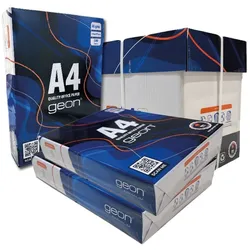
A4-Papier 80g, Universalweißes Papier, Kopierer, MultifunktionsdruckerDIN A4 Blätter (210x297mm) 80g Weißpapier. MENGE: Jede Box enthält 5 Packungen Blätter, insgesamt 2500 Blätter, ausreichend, um alle Ihre Druck- und Kopierbedürfnisse über längere Zeiträume abzudecken. VIELSEITIGKEIT: Dieses Multifunktionspapier ist mit Druckern und Kopierern kompatibel. Perfekt für den Einsatz in Büros, Schulen und Haushalten, bietet es Flexibilität und Zuverlässigkeit. A4 FORMAT: Mit der Standard-A4-Größe sind diese Blätter perfekt für eine Vielzahl von Anwendungen, von Schulunterlagen bis zu Geschäftsberichten. STABILITÄT: Das 80g Papier bietet die richtige Festigkeit, um Papierstaus zu vermeiden und eine reibungslose Zuführung in Ihren Druckgeräten zu gewährleisten, was eine effiziente und problemlose Nutzung ermöglicht.65,45 €*Versand: 0,00 €Sichere Weiterleitung zum Anbieter


-
Sind Drucker und Kopierer gesundheitsschädlich?
Sind Drucker und Kopierer gesundheitsschädlich? Drucker und Kopierer können gesundheitsschädlich sein, da sie beim Druckvorgang Feinstaub und flüchtige organische Verbindungen freisetzen können. Diese Partikel können Atemwegsreizungen, Kopfschmerzen und Allergien verursachen. Es ist wichtig, gut belüftete Räume zu haben und regelmäßig zu lüften, um die Belastung durch diese Schadstoffe zu reduzieren. Zudem sollten Drucker und Kopierer regelmäßig gewartet und gereinigt werden, um die Emissionen zu minimieren. Es gibt auch spezielle Filter und Technologien, die die Luftqualität verbessern können. **
-
Wie fülle ich Tinte in meinen Drucker nach? Kann ich den Toner in meinem Kopierer selbstständig nachfüllen?
Um Tinte in deinen Drucker nachzufüllen, musst du zuerst die Patrone entfernen und dann die Tinte vorsichtig einfüllen. Es gibt spezielle Nachfüllsets, die du verwenden kannst. Bei einem Kopierer mit Toner kannst du den Toner in der Regel nicht selbstständig nachfüllen, da dies spezielle Kenntnisse und Ausrüstung erfordert. Es ist empfehlenswert, dies von einem Fachmann durchführen zu lassen. **
-
Wie installiere ich einen Drucker Windows 10?
Um einen Drucker unter Windows 10 zu installieren, verbinde zuerst den Drucker mit deinem Computer über ein USB-Kabel oder über das Netzwerk. Gehe dann zu den Einstellungen und wähle "Geräte" aus. Klicke auf "Drucker und Scanner" und dann auf "Drucker oder Scanner hinzufügen". Windows wird nach verfügbaren Druckern suchen und du kannst deinen Drucker auswählen und installieren. Stelle sicher, dass du die neuesten Treiber für deinen Drucker herunterlädst, um eine reibungslose Funktion zu gewährleisten. Nach der Installation kannst du deinen Drucker verwenden, indem du ihn als Standarddrucker festlegst. **
-
Wo ist der Drucker bei Windows 10?
In Windows 10 befindet sich der Drucker in den Einstellungen unter "Geräte". Dort kannst du alle angeschlossenen Drucker sehen und verwalten. Alternativ kannst du auch über die Systemsteuerung auf den Drucker zugreifen. Wenn du den Drucker hinzufügen möchtest, kannst du dies ebenfalls über die Einstellungen oder die Systemsteuerung tun. Stelle sicher, dass der Drucker eingeschaltet und mit dem Computer verbunden ist, damit er erkannt werden kann. Wenn du Probleme hast, den Drucker zu finden, kannst du auch die Windows-Hilfe oder die Support-Website des Druckerherstellers konsultieren. **

Was tun wenn Drucker offline Windows 10?
Wenn der Drucker offline ist unter Windows 10, gibt es mehrere Schritte, die du unternehmen kannst, um das Problem zu beheben. Zuerst solltest du überprüfen, ob der Drucker eingeschaltet ist und ordnungsgemäß mit dem Computer verbunden ist. Dann kannst du versuchen, den Drucker neu zu starten und zu überprüfen, ob er wieder online geht. Wenn das nicht funktioniert, kannst du die Druckersoftware aktualisieren oder den Drucker neu installieren. Falls das Problem weiterhin besteht, könnte es auch an Treiberproblemen oder Netzwerkproblemen liegen, die weiter untersucht werden müssen. **
Warum erkennt Windows 10 meinen Drucker nicht?
Es gibt mehrere Gründe, warum Windows 10 Ihren Drucker möglicherweise nicht erkennt. Einer der häufigsten Gründe ist, dass der Treiber für Ihren Drucker nicht korrekt installiert ist oder veraltet ist. Es könnte auch sein, dass der Drucker nicht ordnungsgemäß angeschlossen ist oder dass es ein Problem mit der Verbindung gibt. Manchmal kann auch ein Konflikt mit anderen installierten Programmen oder Einstellungen auf Ihrem Computer dazu führen, dass der Drucker nicht erkannt wird. Es ist ratsam, zuerst sicherzustellen, dass der Treiber korrekt installiert ist und alle Verbindungen ordnungsgemäß hergestellt sind, um das Problem zu beheben. **
Top-Angebote
Produkte zum Begriff 10:
-
BRUNNEN Heft Vivendi A5 32 Blatt 09 [Bürobedarf & Schreibwaren]Schulheft Premium Vivendi, A5, 32 Blatt, Lineatur 9, blau Das ideale und bewährte Schulheft von der Sekundarstufe bis zum Studium. Darüber hinaus auch bestens geeignet als Notizheft, für Skizzen, Protokolle, Aufschriebe oder einfach als praktisches Merkheft im Büro oder zuhause. Format: A5, mit abgerundeten Ecken liniert mit Rand, Lin. 9 32 Blatt 90 g/m2, Qualitätspapier, angenehme Weiße, hohe Opazität, alterungsbeständig, FSC MIX 70%, Drahtheftung Einband: extrastarker Hochglanzumschlag 240 g/m2, Farbe: blau3,03 €*Versand: 5,94 €Sichere Weiterleitung zum Anbieter
-
Epson Expression Premium XP-7100 A4 C11CH03402 Multifunktion Tinte Drucker/Scanner/KopiererEpson Expression Premium XP-7100 C11CH03402 Stylisch und vielseitig Unansehnliche Technologie gehört der Vergangenheit an: Dieses Multifunktionsgerät macht aus jeder Perspektive eine gute Figur. Es verfügt über einen automatischen Dokumenteneinzug für das Scannen und Kopieren von mehreren einseitigen oder doppelseitigen Dokumenten, zwei Papierfächer für DIN A4-Dokumente und Fotopapier,eine Funktion für doppelseitiges Drucken in DIN A4, um Papier zu sparen, und einen Einzug für Sondermedien auf der Rückseite zum Bedrucken von stärkeren Medien. Die Vorteile beider Welten Dank der neuen Claria Premium-Tintenserie mit fünf Farben aus Farbstoff- und Pigmenttinten erzielen Sie nicht nur brillante Fotos, sondern auch gestochen scharfe und klare Textdokumente. Der Claria Premium-Tintensatz umfasst auch eine Photo Black-Tintenpatrone, die für kristallklare Fotos mit lebendigen Farben und tiefen, satten Schwarztönen sorgt. Mobiles Drucken Drucken Sie direkt von Mobilgeräten über Wi-Fi und Wi-Fi Direct mit den kostenlosen Apps von Epson. Sie können mit der App Epson iPrint kabellos drucken oder scannen.Oder nutzen Sie die Epson Creative Print App, um Fotos aus Facebook zu drucken oderGrußkarten und vieles mehr zu erstellen. Oder nutzen Sie Epson Email Print, um von fastüberall auf der Welt Druckaufträge zu starten, indem Sie Dateien per E-Mail an den Drucker schicken. Benutzerfreundliche Funktionen Das Gerät verfügt über einen 10,9 cm großen, interaktiven Touchscreen und einen Speicherkartensteckplatz für eine einfache Navigation und den Direktdruck von Fotos ohne Computer. Außerdem lassen sich damit geeignete CDs und DVDs bedrucken. Ein ausfahrbares Bedienfeld und Ausgabefach machen die Bedienung noch einfacher und sorgen für reibungsloses Drucken.149,99 €*Versand: 10,99 €Sichere Weiterleitung zum Anbieter
-
Epson WorkForce WF-7830DTWF C11CH68403 Multifunktion Tinte, A3 Drucker/Scanner/Kopierer/FaxEpson WorkForce WF-7830DTWF C11CH68403Mit diesem hochwertigen Multifunktionsgerät für das doppelseitige Drucken, Scannen, Kopieren und Faxen - alles mit Papierformaten bis hin zu DIN A3 - können Sie auch große Projekte problemlos bewältigen. Dank Druckgeschwindigkeiten von bis zu 25 Seiten pro Minute¹ in Schwarzweiß und automatischem Dokumenteneinzug (ADF) für 50 DIN A3-Blätter erledigen Sie Ihre Aufgaben im Handumdrehen. Ein weiteres Plus sind seine kosteneffizienten Tintenpatronen und flexiblen WLAN-Funktionen sowie Scan-to-Cloud.239,99 €*Versand: 0,00 €Sichere Weiterleitung zum Anbieter
-
Herausforderungen 10Herausforderungen 10 , Die Reihe Herausforderungen gestaltet Religionsunterricht neu. Und Religionsunterricht stellt Schülerinnen und Schüler vor diese Herausforderung: Die Rede von Gott und Jesus kennenzulernen und sich damit selbstbestimmt, in der Gruppe und unter fachkundiger Leitung auseinanderzusetzen. Ein echtes Realschulbuch, ernsthaft, deutlich und offen, dabei konsequent am neuen LehrplanPLUS für Bayern orientiert, zielgruppengerecht und praxiserprobt. Die Schulbuchreihe Herausforderungen ist auch für Wirtschaftsschulen zugelassen! , Zündverteiler > Elektrik & Zündungen , Erscheinungsjahr: 20220831, Produktform: Kartoniert, Redaktion: Grill-Ahollinger, Ingrid, Seitenzahl/Blattzahl: 108, Keyword: Lehrbuch; Schulbuch; Bayern; Religionsunterricht; Christentum, Fachschema: Religionsunterricht / Schulbuch~Religionsunterricht, Bildungsmedien Fächer: Religion, Fachkategorie: Unterricht und Didaktik: Lehrbücher, Bildungszweck: für die Sekundarstufe I~Für die Realschule, Altersempfehlung / Lesealter: 23, Genaues Alter: RES, Warengruppe: HC/Schulbücher, Fachkategorie: Religiöse Unterweisung, Religionsunterricht, Thema: Verstehen, Schulform: RES, Text Sprache: ger, UNSPSC: 49019900, Warenverzeichnis für die Außenhandelsstatistik: 49019900, Verlag: Claudius Verlag GmbH, Verlag: Claudius Verlag GmbH, Verlag: Claudius, Länge: 258, Breite: 193, Höhe: 8, Gewicht: 346, Produktform: Kartoniert, Genre: Schule und Lernen, Genre: Schule und Lernen, Herkunftsland: DEUTSCHLAND (DE), Katalog: deutschsprachige Titel, Katalog: Gesamtkatalog, Katalog: Lagerartikel, Book on Demand, ausgew. Medienartikel, Relevanz: 0008, Tendenz: -1, Schulform: Realschule, Unterkatalog: AK, Unterkatalog: Bücher, Unterkatalog: Hardcover, Unterkatalog: Lagerartikel, Unterkatalog: Schulbuch,24,00 €*Versand: 0,00 €Sichere Weiterleitung zum Anbieter
-
Warum druckt der Drucker keine Tinte auf das Papier?
Es gibt mehrere mögliche Gründe, warum der Drucker keine Tinte auf das Papier druckt. Es könnte sein, dass die Tintenpatronen leer oder verstopft sind und ausgetauscht oder gereinigt werden müssen. Es könnte auch ein Problem mit den Druckereinstellungen oder der Verbindung zwischen dem Drucker und dem Computer geben. Es ist ratsam, die Fehlermeldung des Druckers zu überprüfen und gegebenenfalls den technischen Support des Druckerherstellers zu kontaktieren. **
-
Warum druckt der HP Drucker keine Tinte auf dem Papier?
Es gibt mehrere mögliche Gründe, warum ein HP Drucker keine Tinte auf das Papier druckt. Es könnte sein, dass der Tintenstand niedrig oder leer ist und die Tintenpatronen ausgetauscht werden müssen. Es könnte auch sein, dass die Druckköpfe verstopft sind und gereinigt werden müssen. Eine andere Möglichkeit ist, dass es ein Problem mit der Verbindung zwischen dem Drucker und dem Computer gibt, das behoben werden muss. **
-
Sind Drucker und Kopierer gesundheitsschädlich?
Sind Drucker und Kopierer gesundheitsschädlich? Drucker und Kopierer können gesundheitsschädlich sein, da sie beim Druckvorgang Feinstaub und flüchtige organische Verbindungen freisetzen können. Diese Partikel können Atemwegsreizungen, Kopfschmerzen und Allergien verursachen. Es ist wichtig, gut belüftete Räume zu haben und regelmäßig zu lüften, um die Belastung durch diese Schadstoffe zu reduzieren. Zudem sollten Drucker und Kopierer regelmäßig gewartet und gereinigt werden, um die Emissionen zu minimieren. Es gibt auch spezielle Filter und Technologien, die die Luftqualität verbessern können. **
-
Wie fülle ich Tinte in meinen Drucker nach? Kann ich den Toner in meinem Kopierer selbstständig nachfüllen?
Um Tinte in deinen Drucker nachzufüllen, musst du zuerst die Patrone entfernen und dann die Tinte vorsichtig einfüllen. Es gibt spezielle Nachfüllsets, die du verwenden kannst. Bei einem Kopierer mit Toner kannst du den Toner in der Regel nicht selbstständig nachfüllen, da dies spezielle Kenntnisse und Ausrüstung erfordert. Es ist empfehlenswert, dies von einem Fachmann durchführen zu lassen. **
Ähnliche Suchbegriffe für 10
-
Epson WorkForce WF-4830DTWF A4 C11CJ05402 Multifunktion Tinte Drucker/Scanner/Kopierer/FaxEpson WorkForce WF-4830DTWF C11CJ05402Mit diesem hochwertigen Multifunktionsgerät, das ein- und beidseitigen Druck, Scannenund Faxen für Papierformaten bis hin zu DIN A4 können Sie auch große Projekteproblemlos bewältigen. Dank Druckgeschwindigkeiten von bis zu 25 Seiten pro Minute¹in Schwarzweiß und automatischem Dokumenteneinzug für 50 DIN A4-Blätter erledigenSie Ihre Aufgaben im Handumdrehen. Ein weiteres Plus sind seine kosteneffizientenTintenpatronen und flexiblen WLAN-Funktionen sowie Scan-to-Cloud174,99 €*Versand: 0,00 €Sichere Weiterleitung zum Anbieter
-
A4-Papier 80g, Universalweißes Papier, Kopierer, MultifunktionsdruckerDIN A4 Blätter (210x297mm) 80g Weißpapier. MENGE: Jede Box enthält 5 Packungen Blätter, insgesamt 2500 Blätter, ausreichend, um alle Ihre Druck- und Kopierbedürfnisse über längere Zeiträume abzudecken. VIELSEITIGKEIT: Dieses Multifunktionspapier ist mit Druckern und Kopierern kompatibel. Perfekt für den Einsatz in Büros, Schulen und Haushalten, bietet es Flexibilität und Zuverlässigkeit. A4 FORMAT: Mit der Standard-A4-Größe sind diese Blätter perfekt für eine Vielzahl von Anwendungen, von Schulunterlagen bis zu Geschäftsberichten. STABILITÄT: Das 80g Papier bietet die richtige Festigkeit, um Papierstaus zu vermeiden und eine reibungslose Zuführung in Ihren Druckgeräten zu gewährleisten, was eine effiziente und problemlose Nutzung ermöglicht.65,45 €*Versand: 0,00 €Sichere Weiterleitung zum Anbieter
-
Motivpapier Sigel Christmas Chapel, A4, Winterwald-Motiv, für Drucker/Kopierer geeignet, FSC®-Papier, blau, 100 BlattIn der Weihnachtszeit fällt es oft schwer, die richtige Balance zwischen persönlicher Note und professionellem Anspruch zu finden. Das Sigel Motivpapier Christmas Chapel greift diese Herausforderung auf und schafft eine stimmige Grundlage für Ihre festliche Geschäftskorrespondenz. Mit seinem detailreich gestalteten Winterwald-Motiv in einem ruhigen Blauton verleiht dieses Papier jedem Schreiben eine warme, zugleich aber auch dezente Ausstrahlung. Der hochwertige Druck sorgt für ein klares, sauberes Erscheinungsbild – unabhängig davon, ob Sie mit Tintenstrahl- oder Laserdrucker arbeiten. Auch handschriftliche Notizen oder Grüße lassen sich problemlos ergänzen, ohne dass das Motiv an Wirkung verliert. Das Motivpapier eignet sich hervorragend für Weihnachtsgrüße an Geschäftspartner, Kollegen oder Kunden und bewahrt dabei stets ein hohes Maß an Seriosität. Dank des DIN-A4-Formats und der geprüften Druckereignung ist die Handhabung denkbar einfach. Die stabile Grammatur von 90 g/m² sorgt dafür, dass das Papier wertig wirkt und sich angenehm anfühlt. Es lässt sich zuverlässig führen und bleibt auch bei größerem Druckvolumen formstabil. Mit diesem zu 100 Blatt erhältlichen Motivpapier wählen Sie eine Lösung, die sich an traditionellen Werten orientiert und dennoch der heutigen Geschäftskommunikation gerecht wird. Es spricht Menschen an, denen eine gepflegte Ausdrucksform wichtig ist – gerade in der festlichen Jahreszeit. Ausführung: * 100 Blatt hochwertiges Weihnachts-Motivpapier * Bedruckt mit weihnachtlichem Winterwald-Motiv * Für alle Inkjetdrucker, Laserdrucker und Kopierer geeignet * Auch von Hand beschreibbarWeitere Details: * Format: A4 * Material: FSC®-Papier, (90 g/m²) * Farbe: blau22,60 €*Versand: 5,89 €Sichere Weiterleitung zum Anbieter
-
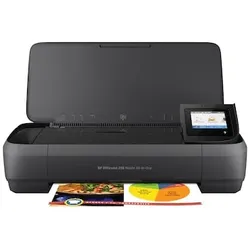
HP OfficeJet 250 Mobiler Drucker Scanner Kopierer WLANTintenstrahldrucker, Kopierer, Scanner / Druckauflösung: bis zu 4.800 x 1.200 dpi / Druckgeschwindigkeit: bis zu 10 Seiten/Min. (ISO) / Konnektivität: USB, WLAN, HP ePrint / Features: 50 Blatt Zufuhr303,87 €*Versand: 6,99 €Sichere Weiterleitung zum Anbieter
-
Wie installiere ich einen Drucker Windows 10?
Um einen Drucker unter Windows 10 zu installieren, verbinde zuerst den Drucker mit deinem Computer über ein USB-Kabel oder über das Netzwerk. Gehe dann zu den Einstellungen und wähle "Geräte" aus. Klicke auf "Drucker und Scanner" und dann auf "Drucker oder Scanner hinzufügen". Windows wird nach verfügbaren Druckern suchen und du kannst deinen Drucker auswählen und installieren. Stelle sicher, dass du die neuesten Treiber für deinen Drucker herunterlädst, um eine reibungslose Funktion zu gewährleisten. Nach der Installation kannst du deinen Drucker verwenden, indem du ihn als Standarddrucker festlegst. **
-
Wo ist der Drucker bei Windows 10?
In Windows 10 befindet sich der Drucker in den Einstellungen unter "Geräte". Dort kannst du alle angeschlossenen Drucker sehen und verwalten. Alternativ kannst du auch über die Systemsteuerung auf den Drucker zugreifen. Wenn du den Drucker hinzufügen möchtest, kannst du dies ebenfalls über die Einstellungen oder die Systemsteuerung tun. Stelle sicher, dass der Drucker eingeschaltet und mit dem Computer verbunden ist, damit er erkannt werden kann. Wenn du Probleme hast, den Drucker zu finden, kannst du auch die Windows-Hilfe oder die Support-Website des Druckerherstellers konsultieren. **
-
Was tun wenn Drucker offline Windows 10?
Wenn der Drucker offline ist unter Windows 10, gibt es mehrere Schritte, die du unternehmen kannst, um das Problem zu beheben. Zuerst solltest du überprüfen, ob der Drucker eingeschaltet ist und ordnungsgemäß mit dem Computer verbunden ist. Dann kannst du versuchen, den Drucker neu zu starten und zu überprüfen, ob er wieder online geht. Wenn das nicht funktioniert, kannst du die Druckersoftware aktualisieren oder den Drucker neu installieren. Falls das Problem weiterhin besteht, könnte es auch an Treiberproblemen oder Netzwerkproblemen liegen, die weiter untersucht werden müssen. **
-
Warum erkennt Windows 10 meinen Drucker nicht?
Es gibt mehrere Gründe, warum Windows 10 Ihren Drucker möglicherweise nicht erkennt. Einer der häufigsten Gründe ist, dass der Treiber für Ihren Drucker nicht korrekt installiert ist oder veraltet ist. Es könnte auch sein, dass der Drucker nicht ordnungsgemäß angeschlossen ist oder dass es ein Problem mit der Verbindung gibt. Manchmal kann auch ein Konflikt mit anderen installierten Programmen oder Einstellungen auf Ihrem Computer dazu führen, dass der Drucker nicht erkannt wird. Es ist ratsam, zuerst sicherzustellen, dass der Treiber korrekt installiert ist und alle Verbindungen ordnungsgemäß hergestellt sind, um das Problem zu beheben. **
* Alle Preise verstehen sich inklusive der gesetzlichen Mehrwertsteuer und ggf. zuzüglich Versandkosten. Die Angebotsinformationen basieren auf den Angaben des jeweiligen Shops und werden über automatisierte Prozesse aktualisiert. Eine Aktualisierung in Echtzeit findet nicht statt, so dass es im Einzelfall zu Abweichungen kommen kann. ** Hinweis: Teile dieses Inhalts wurden von KI erstellt.