Domain cpyj.de kaufen?
Wir ziehen mit dem Projekt
cpyj.de um.
Sind Sie am Kauf der Domain
cpyj.de interessiert?
domain@kv-gmbh.de · 0541-91531010
Domain cpyj.de kaufen?
Warum druckt der Drucker keine Tinte auf das Papier?
Es gibt mehrere mögliche Gründe, warum der Drucker keine Tinte auf das Papier druckt. Es könnte sein, dass die Tintenpatronen leer oder verstopft sind und ausgetauscht oder gereinigt werden müssen. Es könnte auch ein Problem mit den Druckereinstellungen oder der Verbindung zwischen dem Drucker und dem Computer geben. Es ist ratsam, die Fehlermeldung des Druckers zu überprüfen und gegebenenfalls den technischen Support des Druckerherstellers zu kontaktieren. **
Warum druckt der HP Drucker keine Tinte auf dem Papier?
Es gibt mehrere mögliche Gründe, warum ein HP Drucker keine Tinte auf das Papier druckt. Es könnte sein, dass der Tintenstand niedrig oder leer ist und die Tintenpatronen ausgetauscht werden müssen. Es könnte auch sein, dass die Druckköpfe verstopft sind und gereinigt werden müssen. Eine andere Möglichkeit ist, dass es ein Problem mit der Verbindung zwischen dem Drucker und dem Computer gibt, das behoben werden muss. **
![BRUNNEN Heft Vivendi A5 32 Blatt 09 [Bürobedarf & Schreibwaren]](https://cdn.adindex.com/oimg/4ba54204-8918-4319-a184-c7af9d711e24)
Ähnliche Suchbegriffe für IPhone
Top-Angebote
Produkte zum Begriff IPhone:
-
Xerox Kopierer-Transferband, Drucker ZubehörDas Xerox Kopierer-Transferband ist ein essentielles Druckerzubehör, das speziell für die Xerox WorkCentre 7120 und 7220 Serien entwickelt wurde. Es gewährleistet eine zuverlässige Übertragung von Tinte auf das Papier, was zu hochwertigen Druckergebnissen führt. Mit einer Kapazität von bis zu 200.000 Seiten ist dieses Transfer-Kit ideal für Büroumgebungen, in denen eine hohe Druckauslastung erforderlich ist. Die Installation ist unkompliziert und ermöglicht eine schnelle Wiederherstellung der Druckfunktionalität, sodass Benutzer effizient arbeiten können. Das Produkt ist nicht nur auf Langlebigkeit ausgelegt, sondern auch auf eine konsistente Druckqualität, die den Anforderungen moderner Druckaufträge gerecht wird. Die Verwendung von Originalzubehör wie diesem Transferband trägt zur optimalen Leistung des Druckers bei und minimiert das Risiko von Druckfehlern oder -ausfällen. - Kompatibel mit mehreren Modellen der Xerox WorkCentre 7120 und 7220 Serien - Hohe Seitenkapazität von bis zu 200.000 Seiten - Einfache Installation für eine schnelle Wiederherstellung der Druckfunktionalität.459,00 €*Versand: 0,00 €Sichere Weiterleitung zum Anbieter
-
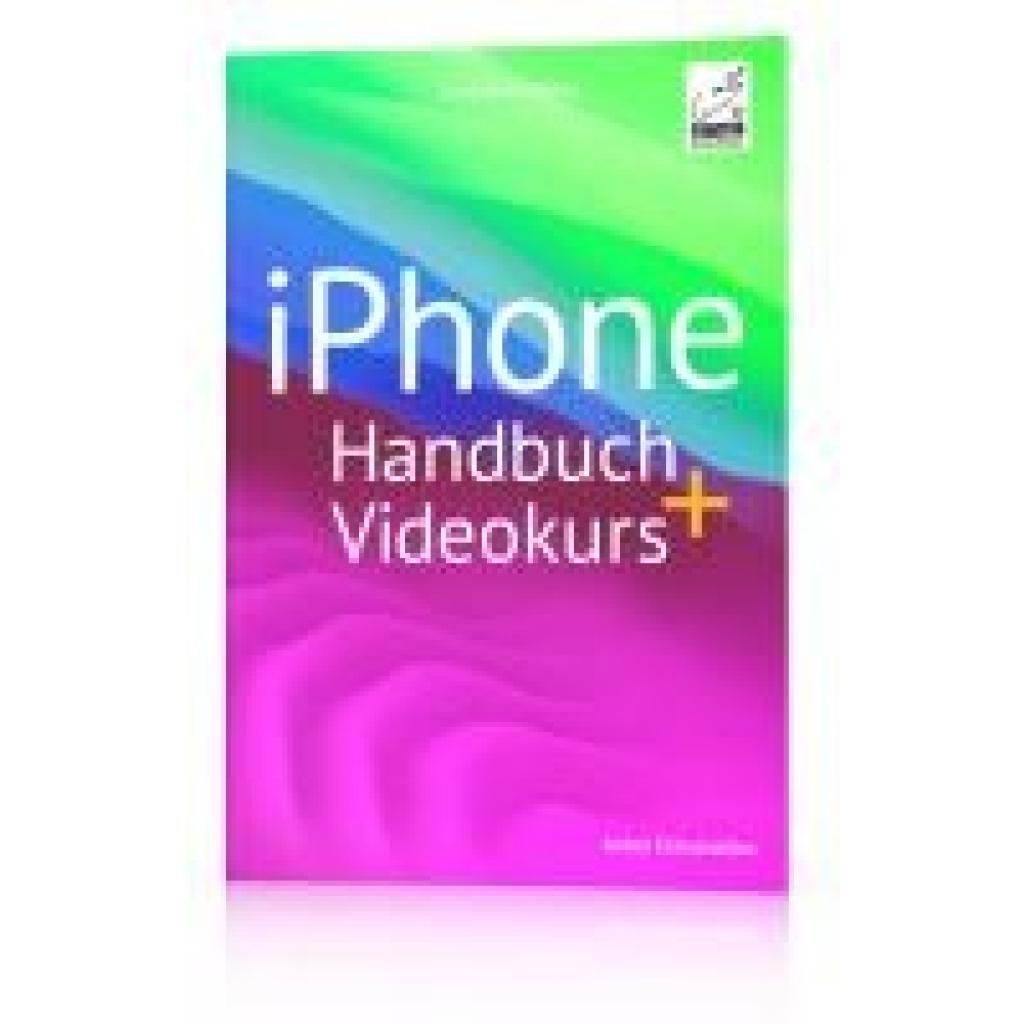
Ochsenkühn, Anton: iPhone Handbuch + VideokursiPhone Handbuch + Videokurs , Exklusiv im amac-buch Verlag: Das innovative Buch-Video-Konzept Sehen, sofort verstehen und umsetzen Ein Buch aus der Premium-Videobuch-Reihe iPhone Handbuch - mit mehr als 4 h Lernvideos; für iOS alle iPhone-Modelle perfekt Ein iPhone ist viel eher ein Computer als ein Telefon. Bereits mit den Standard-Apps können Sie auf praktische Funktionen wie Navigation, Shopping, Kommunikation via E-Mail oder WhatsApp bzw. Nachrichten zugreifen. Mit der iPhone-Kamera sind tolle Schnappschüsse im Handumdrehen erstellt und mit Effekten angereichert. Die Fotos-App hilft, Ihre Bilder zu optimieren und an Freunde und Familie weiterzugeben. Über zusätzliche Apps kann das iPhone nahezu beliebig erweitert werden. Egal ob Sie mit Ihren Liebsten in Kontakt bleiben wollen, eine Fremdsprache lernen möchten, Hotels oder Reisen buchen, sich über Neuigkeiten informieren etc., das iPhone unterstützt Sie in allen Belangen. Wenn Sie Neueinsteiger in Sachen iPhone sind, dann ist dieses Buch die optimale Anleitung, um von Anfang an alles richtig zu machen. Besitzen Sie bereits längere Zeit ein Apple Telefon, dann finden Sie hier alle Neuerungen von iOS 18/17 umfassend und verständlich beschrieben. Aus dem Inhalt: Der erste Kontakt: Daten von einem bisherigen Telefon übernehmen und sogleich alles korrekt einstellen. Nichts mehr verpassen und alles finden: Das iPhone erinnert Sie an die Medikamenteneingabe genauso wie an wichtige Termine und Erledigungen. Telefonieren mit dem iPhone: Definieren Sie Favoriten, um rasch wichtige Anrufe tätigen zu können. Nutzen Sie die Dual-SIM-Funktion für Reisen ins Ausland. Kommunikation: Bleiben Sie mit Ihren Liebsten per WhatsApp, Mail oder Nachrichten in Kontakt. Das Internet für sich nutzen: Über Safari bekommen Sie im Handumdrehen alle wichtigen Informationen. Weitere Apps, Bücher, etc. erwerben Sie in den diversen Stores auf dem iPhone. Ein Bild sagt mehr als tausend Worte: Das iPhone ist als Kamera unschlagbar. Lesen Sie im Buch, wie tolle Fotos oder Videos entstehen und wie Sie diese verwalten. Das Allroundtalent in der Hosentasche: Auf dem iPhone sind von Beginn an zahlreiche extrem nützliche Apps wie Kalender, Erinnerungen, Übersetzen usw. installiert, die darauf warten, von Ihnen entdeckt zu werden. Was tun, wenn das iPhone Ärger macht: In sehr seltenen Fällen streikt das iPhone. Das Buch zeigt Ihnen, wie Sie Fehler rasch beheben können. , Sonstige > Werkstattbedarf , Erscheinungsjahr: 202310, Produktform: Kartoniert, Autoren: Ochsenkühn, Anton, Seitenzahl/Blattzahl: 280, Keyword: Apple iPhone Betriebsanleitung; iOS 17; iPhone, Fachschema: Apple Computer / iPhone~iPhone~Smartphone / iPhone~Computer / PC-Hardware, Fachkategorie: Digital- und Informationstechnologien: allgemeine Themen, Thema: Optimieren, Warengruppe: HC/Hardware, Fachkategorie: Computerhardware, Thema: Verstehen, Text Sprache: ger, UNSPSC: 49019900, Warenverzeichnis für die Außenhandelsstatistik: 49019900, Verlag: amac-buch Verlag, Verlag: amac-buch Verlag, Verlag: Ochsenkhn, Anton, u. Simone, Länge: 233, Breite: 156, Höhe: 14, Gewicht: 572, Produktform: Kartoniert, Genre: Mathematik/Naturwissenschaften/Technik/Medizin, Genre: Mathematik/Naturwissenschaften/Technik/Medizin, Katalog: deutschsprachige Titel, Katalog: Gesamtkatalog, Katalog: Kennzeichnung von Titeln mit einer Relevanz > 30, Katalog: Lagerartikel, Book on Demand, ausgew. Medienartikel, Relevanz: 0300, Tendenz: +1, Unterkatalog: AK, Unterkatalog: Bücher, Unterkatalog: Hardcover, Unterkatalog: Lagerartikel,24,50 €*Versand: 0,00 €Sichere Weiterleitung zum Anbieter
-
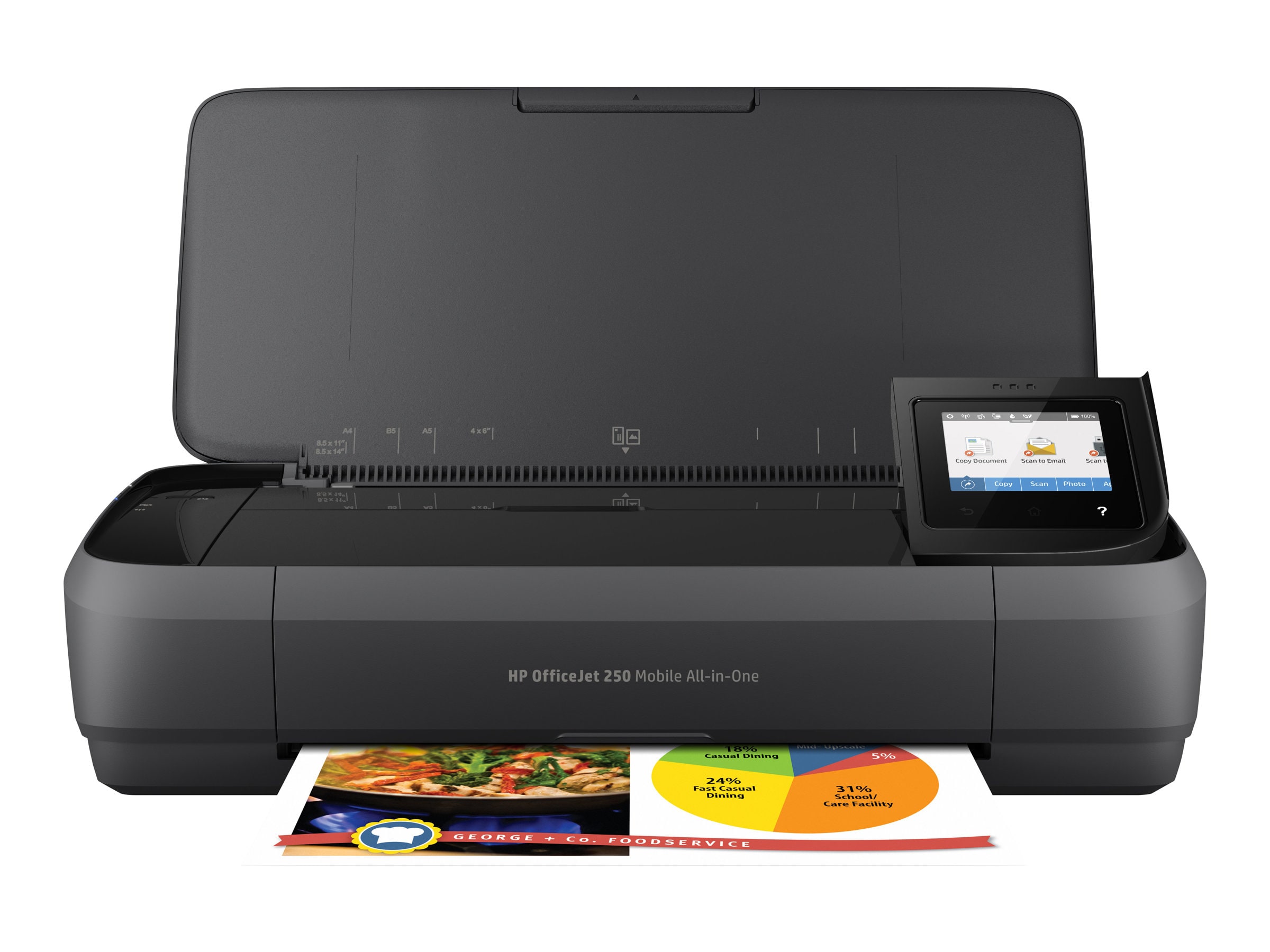
HP OfficeJet 250 Mobiler Drucker Scanner Kopierer WLANTintenstrahldrucker, Kopierer, Scanner / Druckauflösung: bis zu 4.800 x 1.200 dpi / Druckgeschwindigkeit: bis zu 10 Seiten/Min. (ISO) / Konnektivität: USB, WLAN, HP ePrint / Features: 50 Blatt Zufuhr305,17 €*Versand: 6,99 €Sichere Weiterleitung zum Anbieter
-
HP Papier-Abnahmewalze, Drucker ZubehörKurzinformation: HP - Papierzufuhrwalzen-Gruppe Zubehör. Hersteller: HP Inc. Modell: RL1-2099-000CN. Produktbeschreibung: HP - Papierzufuhrwalze. Produkttyp: Papierzufuhrwalze. Detaillierte Informationen: Allgemeiner Produkttyp: Papierzufuhrwalze. Sonstige Kennzeichnung: RoHS.65,57 €*Versand: 0,00 €Sichere Weiterleitung zum Anbieter

-
Wie verbinde ich Drucker mit iPhone?
Um einen Drucker mit deinem iPhone zu verbinden, gibt es verschiedene Möglichkeiten. Eine Möglichkeit ist die Verwendung von AirPrint, einer Funktion, die es ermöglicht, drahtlos von deinem iPhone aus zu drucken. Stelle sicher, dass dein Drucker AirPrint-kompatibel ist und dass beide Geräte mit demselben WLAN-Netzwerk verbunden sind. Alternativ kannst du auch eine App eines Drittanbieters verwenden, um deinen Drucker mit deinem iPhone zu verbinden. Überprüfe die Kompatibilität deines Druckers mit der jeweiligen App und folge den Anweisungen zur Einrichtung. Es ist auch möglich, deinen Drucker direkt mit deinem iPhone über Bluetooth zu verbinden, wenn beide Geräte diese Funktion unterstützen. Stelle sicher, dass Bluetooth auf beiden Geräten aktiviert ist und folge den Anweisungen zur Kopplung. **
-
Warum findet iPhone AirPrint Drucker nicht?
Es gibt mehrere mögliche Gründe, warum ein iPhone den AirPrint-Drucker nicht finden kann. Zunächst einmal sollte sichergestellt werden, dass der Drucker mit demselben WLAN-Netzwerk verbunden ist wie das iPhone. Außerdem sollte überprüft werden, ob der Drucker AirPrint-fähig ist und ob die neueste Firmware installiert ist. Es könnte auch sein, dass es ein Problem mit der Netzwerkkonfiguration gibt, das die Verbindung verhindert. Es kann hilfreich sein, den Drucker neu zu starten oder die Einstellungen auf dem iPhone zu überprüfen, um sicherzustellen, dass AirPrint aktiviert ist. **
-
Kann man iPhone mit Drucker verbinden?
Ja, man kann ein iPhone mit einem Drucker verbinden, um Dokumente oder Fotos direkt vom iPhone aus zu drucken. Dies kann über eine drahtlose Verbindung wie WLAN oder Bluetooth erfolgen, vorausgesetzt der Drucker unterstützt diese Funktionen. Es gibt auch spezielle Apps, die es ermöglichen, das iPhone mit einem Drucker zu verbinden und Dokumente zu drucken. Es ist wichtig sicherzustellen, dass der Drucker mit dem iPhone kompatibel ist und die entsprechenden Treiber installiert sind. Insgesamt ist es also möglich, ein iPhone mit einem Drucker zu verbinden, um bequem Dokumente oder Fotos auszudrucken. **
-
Welche Drucker sind mit iPhone kompatibel?
Welche Drucker sind mit iPhone kompatibel? Die meisten modernen Drucker sind mit iPhones kompatibel, solange sie über eine drahtlose Verbindung wie Wi-Fi oder Bluetooth verfügen. Es gibt auch spezielle Druckermodelle, die speziell für die Verwendung mit iPhones und anderen mobilen Geräten entwickelt wurden. Es ist wichtig sicherzustellen, dass der Drucker AirPrint-fähig ist, um eine reibungslose Verbindung und Druckvorgänge mit dem iPhone zu gewährleisten. Es gibt viele verschiedene Marken und Modelle von Druckern, die mit iPhones kompatibel sind, daher ist es ratsam, vor dem Kauf die Kompatibilität zu überprüfen. **


Wie installiere ich Drucker auf iPhone?
Um einen Drucker auf einem iPhone zu installieren, benötigen Sie zunächst eine kompatible Drucker-App aus dem App Store. Öffnen Sie die App und folgen Sie den Anweisungen zur Einrichtung des Druckers. Stellen Sie sicher, dass sich Ihr iPhone im selben WLAN-Netzwerk wie der Drucker befindet. Gehen Sie dann zu den Einstellungen auf Ihrem iPhone, wählen Sie "Drucker" aus und tippen Sie auf "Drucker hinzufügen". Wählen Sie Ihren Drucker aus der Liste der verfügbaren Geräte aus und folgen Sie den Anweisungen zur Fertigstellung der Installation. **
Sind Drucker und Kopierer gesundheitsschädlich?
Sind Drucker und Kopierer gesundheitsschädlich? Drucker und Kopierer können gesundheitsschädlich sein, da sie beim Druckvorgang Feinstaub und flüchtige organische Verbindungen freisetzen können. Diese Partikel können Atemwegsreizungen, Kopfschmerzen und Allergien verursachen. Es ist wichtig, gut belüftete Räume zu haben und regelmäßig zu lüften, um die Belastung durch diese Schadstoffe zu reduzieren. Zudem sollten Drucker und Kopierer regelmäßig gewartet und gereinigt werden, um die Emissionen zu minimieren. Es gibt auch spezielle Filter und Technologien, die die Luftqualität verbessern können. **
Top-Angebote
Produkte zum Begriff IPhone:
-
BRUNNEN Heft Vivendi A5 32 Blatt 09 [Bürobedarf & Schreibwaren]Schulheft Premium Vivendi, A5, 32 Blatt, Lineatur 9, blau Das ideale und bewährte Schulheft von der Sekundarstufe bis zum Studium. Darüber hinaus auch bestens geeignet als Notizheft, für Skizzen, Protokolle, Aufschriebe oder einfach als praktisches Merkheft im Büro oder zuhause. Format: A5, mit abgerundeten Ecken liniert mit Rand, Lin. 9 32 Blatt 90 g/m2, Qualitätspapier, angenehme Weiße, hohe Opazität, alterungsbeständig, FSC MIX 70%, Drahtheftung Einband: extrastarker Hochglanzumschlag 240 g/m2, Farbe: blau3,03 €*Versand: 5,94 €Sichere Weiterleitung zum Anbieter
-
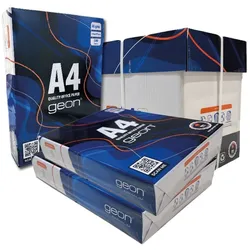
A4-Papier 80g, Universalweißes Papier, Kopierer, MultifunktionsdruckerDIN A4 Blätter (210x297mm) 80g Weißpapier. MENGE: Jede Box enthält 5 Packungen Blätter, insgesamt 2500 Blätter, ausreichend, um alle Ihre Druck- und Kopierbedürfnisse über längere Zeiträume abzudecken. VIELSEITIGKEIT: Dieses Multifunktionspapier ist mit Druckern und Kopierern kompatibel. Perfekt für den Einsatz in Büros, Schulen und Haushalten, bietet es Flexibilität und Zuverlässigkeit. A4 FORMAT: Mit der Standard-A4-Größe sind diese Blätter perfekt für eine Vielzahl von Anwendungen, von Schulunterlagen bis zu Geschäftsberichten. STABILITÄT: Das 80g Papier bietet die richtige Festigkeit, um Papierstaus zu vermeiden und eine reibungslose Zuführung in Ihren Druckgeräten zu gewährleisten, was eine effiziente und problemlose Nutzung ermöglicht.65,45 €*Versand: 0,00 €Sichere Weiterleitung zum Anbieter
-
Xerox Kopierer-Transferband, Drucker ZubehörDas Xerox Kopierer-Transferband ist ein essentielles Druckerzubehör, das speziell für die Xerox WorkCentre 7120 und 7220 Serien entwickelt wurde. Es gewährleistet eine zuverlässige Übertragung von Tinte auf das Papier, was zu hochwertigen Druckergebnissen führt. Mit einer Kapazität von bis zu 200.000 Seiten ist dieses Transfer-Kit ideal für Büroumgebungen, in denen eine hohe Druckauslastung erforderlich ist. Die Installation ist unkompliziert und ermöglicht eine schnelle Wiederherstellung der Druckfunktionalität, sodass Benutzer effizient arbeiten können. Das Produkt ist nicht nur auf Langlebigkeit ausgelegt, sondern auch auf eine konsistente Druckqualität, die den Anforderungen moderner Druckaufträge gerecht wird. Die Verwendung von Originalzubehör wie diesem Transferband trägt zur optimalen Leistung des Druckers bei und minimiert das Risiko von Druckfehlern oder -ausfällen. - Kompatibel mit mehreren Modellen der Xerox WorkCentre 7120 und 7220 Serien - Hohe Seitenkapazität von bis zu 200.000 Seiten - Einfache Installation für eine schnelle Wiederherstellung der Druckfunktionalität.459,00 €*Versand: 0,00 €Sichere Weiterleitung zum Anbieter
-
Ochsenkühn, Anton: iPhone Handbuch + VideokursiPhone Handbuch + Videokurs , Exklusiv im amac-buch Verlag: Das innovative Buch-Video-Konzept Sehen, sofort verstehen und umsetzen Ein Buch aus der Premium-Videobuch-Reihe iPhone Handbuch - mit mehr als 4 h Lernvideos; für iOS alle iPhone-Modelle perfekt Ein iPhone ist viel eher ein Computer als ein Telefon. Bereits mit den Standard-Apps können Sie auf praktische Funktionen wie Navigation, Shopping, Kommunikation via E-Mail oder WhatsApp bzw. Nachrichten zugreifen. Mit der iPhone-Kamera sind tolle Schnappschüsse im Handumdrehen erstellt und mit Effekten angereichert. Die Fotos-App hilft, Ihre Bilder zu optimieren und an Freunde und Familie weiterzugeben. Über zusätzliche Apps kann das iPhone nahezu beliebig erweitert werden. Egal ob Sie mit Ihren Liebsten in Kontakt bleiben wollen, eine Fremdsprache lernen möchten, Hotels oder Reisen buchen, sich über Neuigkeiten informieren etc., das iPhone unterstützt Sie in allen Belangen. Wenn Sie Neueinsteiger in Sachen iPhone sind, dann ist dieses Buch die optimale Anleitung, um von Anfang an alles richtig zu machen. Besitzen Sie bereits längere Zeit ein Apple Telefon, dann finden Sie hier alle Neuerungen von iOS 18/17 umfassend und verständlich beschrieben. Aus dem Inhalt: Der erste Kontakt: Daten von einem bisherigen Telefon übernehmen und sogleich alles korrekt einstellen. Nichts mehr verpassen und alles finden: Das iPhone erinnert Sie an die Medikamenteneingabe genauso wie an wichtige Termine und Erledigungen. Telefonieren mit dem iPhone: Definieren Sie Favoriten, um rasch wichtige Anrufe tätigen zu können. Nutzen Sie die Dual-SIM-Funktion für Reisen ins Ausland. Kommunikation: Bleiben Sie mit Ihren Liebsten per WhatsApp, Mail oder Nachrichten in Kontakt. Das Internet für sich nutzen: Über Safari bekommen Sie im Handumdrehen alle wichtigen Informationen. Weitere Apps, Bücher, etc. erwerben Sie in den diversen Stores auf dem iPhone. Ein Bild sagt mehr als tausend Worte: Das iPhone ist als Kamera unschlagbar. Lesen Sie im Buch, wie tolle Fotos oder Videos entstehen und wie Sie diese verwalten. Das Allroundtalent in der Hosentasche: Auf dem iPhone sind von Beginn an zahlreiche extrem nützliche Apps wie Kalender, Erinnerungen, Übersetzen usw. installiert, die darauf warten, von Ihnen entdeckt zu werden. Was tun, wenn das iPhone Ärger macht: In sehr seltenen Fällen streikt das iPhone. Das Buch zeigt Ihnen, wie Sie Fehler rasch beheben können. , Sonstige > Werkstattbedarf , Erscheinungsjahr: 202310, Produktform: Kartoniert, Autoren: Ochsenkühn, Anton, Seitenzahl/Blattzahl: 280, Keyword: Apple iPhone Betriebsanleitung; iOS 17; iPhone, Fachschema: Apple Computer / iPhone~iPhone~Smartphone / iPhone~Computer / PC-Hardware, Fachkategorie: Digital- und Informationstechnologien: allgemeine Themen, Thema: Optimieren, Warengruppe: HC/Hardware, Fachkategorie: Computerhardware, Thema: Verstehen, Text Sprache: ger, UNSPSC: 49019900, Warenverzeichnis für die Außenhandelsstatistik: 49019900, Verlag: amac-buch Verlag, Verlag: amac-buch Verlag, Verlag: Ochsenkhn, Anton, u. Simone, Länge: 233, Breite: 156, Höhe: 14, Gewicht: 572, Produktform: Kartoniert, Genre: Mathematik/Naturwissenschaften/Technik/Medizin, Genre: Mathematik/Naturwissenschaften/Technik/Medizin, Katalog: deutschsprachige Titel, Katalog: Gesamtkatalog, Katalog: Kennzeichnung von Titeln mit einer Relevanz > 30, Katalog: Lagerartikel, Book on Demand, ausgew. Medienartikel, Relevanz: 0300, Tendenz: +1, Unterkatalog: AK, Unterkatalog: Bücher, Unterkatalog: Hardcover, Unterkatalog: Lagerartikel,24,50 €*Versand: 0,00 €Sichere Weiterleitung zum Anbieter
-
Warum druckt der Drucker keine Tinte auf das Papier?
Es gibt mehrere mögliche Gründe, warum der Drucker keine Tinte auf das Papier druckt. Es könnte sein, dass die Tintenpatronen leer oder verstopft sind und ausgetauscht oder gereinigt werden müssen. Es könnte auch ein Problem mit den Druckereinstellungen oder der Verbindung zwischen dem Drucker und dem Computer geben. Es ist ratsam, die Fehlermeldung des Druckers zu überprüfen und gegebenenfalls den technischen Support des Druckerherstellers zu kontaktieren. **
-
Warum druckt der HP Drucker keine Tinte auf dem Papier?
Es gibt mehrere mögliche Gründe, warum ein HP Drucker keine Tinte auf das Papier druckt. Es könnte sein, dass der Tintenstand niedrig oder leer ist und die Tintenpatronen ausgetauscht werden müssen. Es könnte auch sein, dass die Druckköpfe verstopft sind und gereinigt werden müssen. Eine andere Möglichkeit ist, dass es ein Problem mit der Verbindung zwischen dem Drucker und dem Computer gibt, das behoben werden muss. **
-
Wie verbinde ich Drucker mit iPhone?
Um einen Drucker mit deinem iPhone zu verbinden, gibt es verschiedene Möglichkeiten. Eine Möglichkeit ist die Verwendung von AirPrint, einer Funktion, die es ermöglicht, drahtlos von deinem iPhone aus zu drucken. Stelle sicher, dass dein Drucker AirPrint-kompatibel ist und dass beide Geräte mit demselben WLAN-Netzwerk verbunden sind. Alternativ kannst du auch eine App eines Drittanbieters verwenden, um deinen Drucker mit deinem iPhone zu verbinden. Überprüfe die Kompatibilität deines Druckers mit der jeweiligen App und folge den Anweisungen zur Einrichtung. Es ist auch möglich, deinen Drucker direkt mit deinem iPhone über Bluetooth zu verbinden, wenn beide Geräte diese Funktion unterstützen. Stelle sicher, dass Bluetooth auf beiden Geräten aktiviert ist und folge den Anweisungen zur Kopplung. **
-
Warum findet iPhone AirPrint Drucker nicht?
Es gibt mehrere mögliche Gründe, warum ein iPhone den AirPrint-Drucker nicht finden kann. Zunächst einmal sollte sichergestellt werden, dass der Drucker mit demselben WLAN-Netzwerk verbunden ist wie das iPhone. Außerdem sollte überprüft werden, ob der Drucker AirPrint-fähig ist und ob die neueste Firmware installiert ist. Es könnte auch sein, dass es ein Problem mit der Netzwerkkonfiguration gibt, das die Verbindung verhindert. Es kann hilfreich sein, den Drucker neu zu starten oder die Einstellungen auf dem iPhone zu überprüfen, um sicherzustellen, dass AirPrint aktiviert ist. **
Ähnliche Suchbegriffe für IPhone
-
HP OfficeJet 250 Mobiler Drucker Scanner Kopierer WLANTintenstrahldrucker, Kopierer, Scanner / Druckauflösung: bis zu 4.800 x 1.200 dpi / Druckgeschwindigkeit: bis zu 10 Seiten/Min. (ISO) / Konnektivität: USB, WLAN, HP ePrint / Features: 50 Blatt Zufuhr305,17 €*Versand: 6,99 €Sichere Weiterleitung zum Anbieter
-
HP Papier-Abnahmewalze, Drucker ZubehörKurzinformation: HP - Papierzufuhrwalzen-Gruppe Zubehör. Hersteller: HP Inc. Modell: RL1-2099-000CN. Produktbeschreibung: HP - Papierzufuhrwalze. Produkttyp: Papierzufuhrwalze. Detaillierte Informationen: Allgemeiner Produkttyp: Papierzufuhrwalze. Sonstige Kennzeichnung: RoHS.65,57 €*Versand: 0,00 €Sichere Weiterleitung zum Anbieter
-
DNP Papier Adapter spacers 2 Stuck für 13x18 Papier für DS-RX1 Drucker, Drucker ZubehörDie DNP Abstandhalter für 13x18 Papier 2 Stück sind für den DS-RX1 Drucker bestimmt. Mit den Abstandshaltern können Sie 13x18 Papier in Ihren DS-RX1 Drucker einlegen. Wenn Sie 13x18-Papier verwenden, benötigen Sie diese, denn diese Papieradapter sorgen dafür, dass das Papier genau in der Mitte des Druckers bleibt. Ein Satz Abstandhalter wird standardmäßig mit dem DS-RX1 Drucker geliefert. Verwendung DNP Spacers für 13x18 Papier 2 Stück für DS-RX1 Drucker Zuerst die Abstandshalter über die Papieradapter legen, dann die Adapter in die Papierrolle legen. Setzen Sie dann die Papierrolle in den Drucker ein.232,76 €*Versand: 0,00 €Sichere Weiterleitung zum Anbieter
-
Kann man iPhone mit Drucker verbinden?
Ja, man kann ein iPhone mit einem Drucker verbinden, um Dokumente oder Fotos direkt vom iPhone aus zu drucken. Dies kann über eine drahtlose Verbindung wie WLAN oder Bluetooth erfolgen, vorausgesetzt der Drucker unterstützt diese Funktionen. Es gibt auch spezielle Apps, die es ermöglichen, das iPhone mit einem Drucker zu verbinden und Dokumente zu drucken. Es ist wichtig sicherzustellen, dass der Drucker mit dem iPhone kompatibel ist und die entsprechenden Treiber installiert sind. Insgesamt ist es also möglich, ein iPhone mit einem Drucker zu verbinden, um bequem Dokumente oder Fotos auszudrucken. **
-
Welche Drucker sind mit iPhone kompatibel?
Welche Drucker sind mit iPhone kompatibel? Die meisten modernen Drucker sind mit iPhones kompatibel, solange sie über eine drahtlose Verbindung wie Wi-Fi oder Bluetooth verfügen. Es gibt auch spezielle Druckermodelle, die speziell für die Verwendung mit iPhones und anderen mobilen Geräten entwickelt wurden. Es ist wichtig sicherzustellen, dass der Drucker AirPrint-fähig ist, um eine reibungslose Verbindung und Druckvorgänge mit dem iPhone zu gewährleisten. Es gibt viele verschiedene Marken und Modelle von Druckern, die mit iPhones kompatibel sind, daher ist es ratsam, vor dem Kauf die Kompatibilität zu überprüfen. **
-
Wie installiere ich Drucker auf iPhone?
Um einen Drucker auf einem iPhone zu installieren, benötigen Sie zunächst eine kompatible Drucker-App aus dem App Store. Öffnen Sie die App und folgen Sie den Anweisungen zur Einrichtung des Druckers. Stellen Sie sicher, dass sich Ihr iPhone im selben WLAN-Netzwerk wie der Drucker befindet. Gehen Sie dann zu den Einstellungen auf Ihrem iPhone, wählen Sie "Drucker" aus und tippen Sie auf "Drucker hinzufügen". Wählen Sie Ihren Drucker aus der Liste der verfügbaren Geräte aus und folgen Sie den Anweisungen zur Fertigstellung der Installation. **
-
Sind Drucker und Kopierer gesundheitsschädlich?
Sind Drucker und Kopierer gesundheitsschädlich? Drucker und Kopierer können gesundheitsschädlich sein, da sie beim Druckvorgang Feinstaub und flüchtige organische Verbindungen freisetzen können. Diese Partikel können Atemwegsreizungen, Kopfschmerzen und Allergien verursachen. Es ist wichtig, gut belüftete Räume zu haben und regelmäßig zu lüften, um die Belastung durch diese Schadstoffe zu reduzieren. Zudem sollten Drucker und Kopierer regelmäßig gewartet und gereinigt werden, um die Emissionen zu minimieren. Es gibt auch spezielle Filter und Technologien, die die Luftqualität verbessern können. **
* Alle Preise verstehen sich inklusive der gesetzlichen Mehrwertsteuer und ggf. zuzüglich Versandkosten. Die Angebotsinformationen basieren auf den Angaben des jeweiligen Shops und werden über automatisierte Prozesse aktualisiert. Eine Aktualisierung in Echtzeit findet nicht statt, so dass es im Einzelfall zu Abweichungen kommen kann. ** Hinweis: Teile dieses Inhalts wurden von KI erstellt.